Клиентам в помощь
- Акции Узнайте все о наших акциях!

- Наценки Нестандартные материалы и продукция увеличивают стоимость печати

- Редакторы Быстрое создание собственных макетов

- Допуски Описание стандартов и брака в производстве продукции с печатью

- Требования к макетам Различные технологии печати - различные требования к макетам

- PANTONE Подберите цвет по шкале PANTONE

- Форматы листов Стандартные форматы печатных листов

- Шаблоны нанесения Различные шаблоны для дизайнера

- Векторный клипарт Скачивайте, изменяйте, заказывайте

- История Работаем с 2006 года. Есть что рассказать

- Наши услуги Далеко не все компанияя предоставляют столько услуг
Воспользуйтесь нашими файлами для создания собственного дизайна
✓Авторамки •Акрилайты •Банданы✓Бейсболки •Бейджи и аксессуары •Блокноты
•Бумажные пакеты •Визитки •Внешние аккумуляторы
•Ежедневники ✓Елочные шары •Зажигалки
✓Зонты •Календари •Классические медали из металла
✓Контрольные браслеты •Коферы ✓Кружки
•Кубки и стелы из акрила •Куртки ✓Ланьярды
•Ланчбоксы и термосы ✓Ленты атласные •Листовки
•Маски защитные •Медали из акрила •Обложки для документов
✓Пакеты ПВД •Папки картонные ✓Папки-уголки
•Печать меню •Плейсметы •Плитка керамическая
•Подарочные наборы •Попсокеты •Рамки для номеров мотоцикла
•Ремувки ✓Ручки •Спортивные бутылки
✓Сумки и шопперы •Таблички •Толстовки
•Тревел кейсы •Упаковка •Фартуки
✓Файлики •Флешки ✓Футболки с логотипом
•Фрисби •Чехлы для смартфонов
•Чехлы для AirPods •Часы •Шайбы
В подавляющем большинстве заказов мы добиваемся наилучшего качества печати, в тех же случаях, когда добиться такого качества технически невозможно (сложный материал или форма, наличие швов, большое количество цветов с совмещением и т.п.), полезно ознакомиться с этой статьей. Перед тем как запустить заказ в производство, наш технолог предупредит вас о возможных нюансах печати и покажет какого качества мы сможем добиться. Для того, чтобы не возникали спорные ситуации из-за качества продукции, мы советуем заказать пробный образец печати.
| Критерий оценки | Допустимо | Браковочный признак |
| Цвет | 1. Цвет соответствует пантону, выбранному клиентом, при дневном цвете. Допускается отличие цвета в пределах полутона от заданного пантона в обе стороны (в т.ч. проваливание цвета принта в цвет основы). 2. Допускается незначительная разнофактурность одного элемента принта (при наложении цветов), не отличимая с расстояния 1 м. | 1. Не допускается разнотон одного элемента принта. 2. Отличие цвета более чем на один тон. 3. Разнотон при значительной разнофактурности одного элемента Принта. |
| Слой | 1. Слой нанесения равномерный, однородный по всей поверхности. 2. Для белых футболок – слой ощущается слегка. Для темных – слой «как резиновый». 3. Допускаются незначительные просветы основы, не заметные с расстояния 1 м. | 1. Толщина слоя неоднородна. 2. Основа «просвечивает» сквозь слой краски, принт выглядит «состаренным». 3. Явное проявление ворса сквозь Краску. |
| Гладкость (ворсистость) | 1. Поверхность визуально гладкая, на ощупь чувствуется незначительная шероховатость, не искажающая принт. 2. Для пике допустимо повторение фактуры ткани 3. Для флиса допустима ворсистость, не искажающая общий вид принта. | 1. Шероховатость заметная глазом на расстоянии 0,5 м, нарушающая целостность принта. 2. Участки «залипания». Для флиса – ворсистость, делающая принт нечитабельным. |
| Устойчивость к Растяжению | Выдерживает растяжение до 30% | Разрывы слоя краски при незначительном растяжении (до 5%). |
| Стойкость (стирка до 40 С) | Незначительная потеря цвета или ее отсутствие при стирке в рекомендованных температурных режимах, степень растяжения может снизиться незначительно (до 5%) при 30 стирок. | 1. Заметное изменение цвета. 2. Растрескивание. 3. Блеклость после 1-й стирки или первых 5-ти стирок при рекомендованных температурах. Исключение составляют случаи изменения интенсивности цвета из- за проявления ворса. 4. Отмар. |
| Четкость принта | 1. Линии формируют четкий рисунок при рассмотрении с 1 м. 2. Допустимы незначительные растекания, не ухудшающие общий вид. 3. Отклонение размещения элементов принта не должно превышать 0,5 мм (перекрытие цветов, контур). 4. Выступ цвета за подложку не более чем на 0,5 мм. | 1. Разрыв линий, «рваность» линий. 2. Отклонение размещения элементов принта превышает 0,5 мм. 3. Выступ цвета за подложку более чем на 0,5 мм. 4. Выступ подложки более чем на 0,1 мм. |
| Разнотон принта внутри партии | Отличие цвета в пределах полутона пантона в обе стороны от первого образца. | Отличие цвета более чем на один тон относительного первого Образца. |
| Геометричность (для принтов строгой геометричной формы – круг, прямоугольник, пр.) | Отклонение от заданных геометрических форм в диапазоне 0,5 – 1 см. | Отклонение от заданных геометрических форм более 1 см. |
| Положение / Критерий оценки | Допуски |
| Бейсболки, козырьки | 1. По вертикали – центр принта по центру изделия. Отклонение не более 0,3 см в обе стороны 2 По горизонтали - не ближе 0,5 см от козырька. Отклонение не более 0,5 см по отношению крайних боковых точек принта относительно линии козырька. |
| Сердце | 1. По вертикали - центр принта примерно на уровне 2/3 от верха проймы 2. По горизонтали – край принта на расстоянии 5 см от центра изделия. Отклонения не более 2 см в обе стороны 3. Уклон параллельно линии плеча не более 0,5 см на 10 см принта 4. Уклон против линии плеча не более 1 см. |
| Спина / грудь | 1. Уклон не более 0,5 см на 10 см принта в любую сторону 2. По горизонтали – верхний край принта на уровне ½ проймы ± 5 см в зависимости от размера принта. 3. По вертикали - смещение от центра не более 1-1,5 см. |
| Рукав | 1. Положение параллельно краю рукава. Отклонение не более ± 0,3 см от параллели краю рукава. 2. Центр принта совпадает с линией шва на плече. Отклонение не более ± 0,3 см. |
| Отступы по требованию клиента | 1. При отступе более 10 см - отклонение ± 2 см. 2. При отступе менее 10 см - ± 1 см. |
| Нанесения на рукава изделий без четкой линии плеча (типа Реглан) | Отступ от шва для размеров: - xxxs-s 20 см - м-xl - 25 см - свыше xxl – 30 см. Отклонение ± 2 см. |
| Брюки | Вертикаль принта параллельна боковому шву. Отклонение не более 0,5 см на 10 см изображения. |
| На швах | Допускается небольшое изменение цвета или плотности нанесения, не отличимое с 2 м. |
| На крое | 1. Для принта формата А5 и менее: оклонение ±1 см 2. Для принта а4 и более: оклонение ± 1,5-2 см. |
| На ланьярдах | 1. Уклон не более 2 мм на 10 см принта в любую сторону 2. По горизонтали – отклонения не более 1 см в обе стороны 3. По вертикали - смещение от центра не более 2 мм. |
| След от печатного стола (проявляется в виде более светлого участка изделия) | Допускается (исчезает после 1-й стирки). |
| Отличия цвета и фактуры при использовании разных видов Нанесения | Отличия цвета и фактуры при использовании разных видов Нанесения. |
Печать на крое заказчика
- необходимое количество изделий на приладку / запас - минимум 2% на каждый цвет печати
- наличие сертификата на используемую ткань не гарантирует 100% вероятность термического воздействия на крой от 117 до 180 градусов, необходимых для выполнения печати или термопереноса
- все заказы выполняются через образец, для выявления возможных недостатков при исполнении заказа. Проверяется стойкость краски на данной ткани, возможные дефекты (усадка ткани , лоснящаяся часть в месте термопереноса и тд)
- тираж должен исполняться только на ткани, используемой как на образце, который был оттестирован
- за все изменения, внесенные в тираж после тестирования образца, компания ответственности не несет (добавление цвета, слоев краски и тд).
Допуски для прямой цифровой печати по текстилю DTG
Запас изделий на приладку
На каждый макет необходимо не менее 1 изделия на приладку. Если под один макет используется несколько видов изделий, то на каждый вид понадобится минимум одно изделие на запас. При печати тиража на изделиях заказчика, клиент предоставляет материалы с запасом из расчета 3% на брак с округлением до целого числа в большую сторону, но не менее 1 единицы запаса для каждого места нанесения.Проверка сигнального образца на износостойкость
При печати тиражей на незнакомых для нас материалах и моделях одежды мы просим предоставить 1 экземпляр для пробной печати (чтобы определить, можно ли применить тот или иной вид печати на данном изделии). Заказчику необходимо самостоятельно проверить качество и износостойкость (попробовать постирать на допустимых температурах, растянуть принт и при необходимости провести прочие тесты, исходя из того, как будет использоваться изделие). Если в ткани содержится даже небольшая доля синтетики, то праймер не может проникнуть достаточно хорошо в текстуру материала и химический реагент будет вымываться водой (для чего и тестируется образец).Разнотон в тираже
Допускаются незначительные отклонения в тонах при этом виде печати. В отличие от шелкографии, где цвет краски колеруется печатником и используется в виде однородной массы, в цифровой печати, принтер для создания сложного цвета, накладывает основные цвета последовательно. На разницу в цвете могут повлиять: температура, влажность, плотность материала и другие условия внешней среды.Чтобы узнать о наиболее выгодных и свежих акциях, которые действуют в компании, зайдите в раздел НОВОСТИ.
Доводим до сведения клиентов, что все акции действующие в компании по бесплатной доставке, бесплатному дизайну, печати продукции бесплатно прекращают свое действие с 7 октября 2023 г. по 30 декабря 2023 г. в связи с наступлением предновогоднего сезона, если в тексте акции не проговорено обратное. Если вы хотите воспользоваться акциями по бесплатной печати или дизайну в нашей компании обращайтесь к нам в Новом Году.
Обращаем ваше внимание что мы производственная компания и даже без всяких акций у нас вы получите лучшие цены на продукцию, которую мы изготавливаем сами на своем производстве. Вы также всегда можете договорится об индивидуальных условиях скидок при комплексном заказе с вашим персональным менеджером!
- К макету в цифровом виде обязательна распечатка и подробное техническое задание.
- Многостраничные документы мы принимаем только в виде постраничной верстки в одном документе, а не в виде разрозненных EPS, AI, TIF и других файлов!
- Не ставьте метки бига и фальца, сделаейте формат листа в обрезной размер, а изображение в размер с учетом вылетов. Если в макете есть касающиеся обрезного края объекты, (заливки, фоны и т.д.) они должны быть продлены на 2 мм за обрез.
- Не располагайте информационно-значимых элементов близко к краю реза менее чем на 4 мм.
- Растровые изображения, используемые в макете должны быть CMYK, grayscale или bitmap изображениями.
- Достаточное разрешение 300 dpi для CMYK и grayscale изображений, 600-1200 dpi для bitmap. Общие требования для подготовки макетов на цифровую печать можно прочитать здесь.
- Масштаб изображения в документе 1:1.
- Векторные файлы в формате PDF, EPS, Ai до 14-ой версии, CDR до 14-ой версии. Цветовая модель CMYK, если присутствуют цвета по пантонам, то палитры Pantone Solid Coated для бумаги и Pantone Solid Uncoated для текстиля.
- Растровые файлы в формате PNG, PDF, PSD до 13-ой версии, JPG, TIFF. Цветовая модель RGB, разрешение от 300 до 1200 dpi.
- Толщина линий в векторном файле в натуральную величину:
-печатная – не менее 0,25 мм
-пробельная – не менее 0,3 мм
-для тиснения – не менее 0,4 мм
-для конгрева – не менее 0,25 мм
-для тампопечати – не менее 0,15 мм -печатная для репсовых лент и рубашек поло – не менее 0,3 мм - В макете не должны быть использованы следующие эффекты:
-скрытые объекты
-обтравочные маски
-градиенты
-различные фильтры: прозрачность, тень, заливка орнаментом и т.п. - Если в макете используется два и более цветов, то для каждого цвета нужно сделать трепинг 0,2 мм.
Общие требования к макету

Основные требования к макету для шелкографии
- максимальная высота принта равна ширине ленты минус 4 мм
- максимальная длина принта 300 мм на левой и 300 мм на правой частях ленты
- часть ленты до карабина 7 см длиной не запечатывается
- область ленты, находящаяся за шеей не запечатывается (см. картинку) Скачать шаблоны в векторе>>
Технические требования к печати на лентах для бейджей
Основные тех. требования совпадают с требованиями для печати шелкографией. Специфические условия описаны ниже: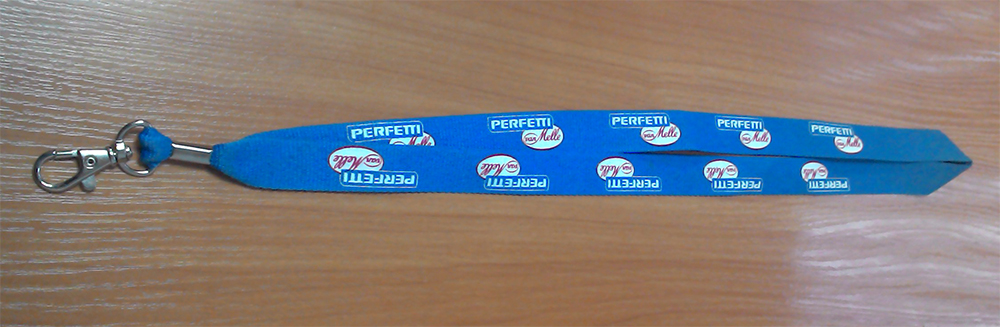
Онлайн редактор для визиток и другой продукции
Попробуйте наш онлайн редактор.
Что может увеличить стоимость печати?
К каждому конкретному заказу мы подходим индивидуально, поэтому наша компания всегда готова предложить нестандартные решения в соответствии с вашими запросами. Мы не отказываемся от сложных заказов, но из-за привлечения дополнительных ресурсов производства стоимость такой продукции будет дороже, чем у стандартной. Срочная печать, а также продукция и материалы, усложняющие технологический процесс увеличивают стоимость печати.Текстиль (шелкография): - печать на продукции заказчика считается с коэффициентом 1.2
- печать со спецэффектами (глиттер, пуф, термоподъем, флуоресцентные краски, металлизированные краски и др.) считается с коэффициентом 1.5
- печать на рукаве (футболки, толстовки, куртки) считается с коэффициентом 1.2
- упаковка/распаковка продукции 3 руб/шт.
- печать формата меньше А5 считается с коэффициентом 0.8
- печать формата больше А3 считается с коэффициентом 1.2
Пакеты ПВД: - печать с заливкой более 50% площади пакета считается с коэффициентом 1.3
- печать с заливкой более 80% площади пакета считается с коэффициентом 1.5
- печать на второй стороне пакета (один макет на обе стороны) считается с коэффициентом 1.7
- при печати на 2-сторонах пакета разных макетов, цены на печать за каждую сторону суммируются
Листовая продукция (шелкография): - печать по пластику или по дереву считается с коэффициентом 1.2
- срочная печать (до 3-х рабочих дней) считается с коэффициентом 1.5
- двухстороняя печать считается с коэффициентом 1.7
- печать формата больше А4 считается с коэффициентом 1.3
Изготовление блокнотов: - печать 2+0 считается с коэффициентом 1.1
- печать 3+0 считается с коэффициентом 1.2
- печать 4+0 считается с коэффициентом 1.3
- печать 4+4 считается с коэффициентом 1.2
- блок 100 листов считается с коэффициентом 1.3
УФ-печать: - печать белым цветом считается с коэффициентом 1.2
- печать лаком считается с коэффициентом 1.2
- печать на клипе ручки считается с коэффициентом 1.3
- печать с праймером (по металлу; стеклу и некоторым др. материалам) считается с коэффициентом 1.3
- печать по нестандартным изделиям, усложняющим технологический процесс, считается с коэффициентом 2.0
Тампопечать: - стоимость изготовления клише на 1 цвет 450 руб.
- печать на клипе ручки считается с коэффициентом 1.3
- печать по нестандартным изделиям, усложняющим технологический процесс, считается с коэффициентом 2.0
- печать на продукции заказчика считается с коэффициентом 1.2
- печать со спецэффектами (глиттер, пуф, термоподъем, флуоресцентные краски, металлизированные краски и др.) считается с коэффициентом 1.5
- печать на рукаве (футболки, толстовки, куртки) считается с коэффициентом 1.2
- упаковка/распаковка продукции 3 руб/шт.
- печать формата меньше А5 считается с коэффициентом 0.8
- печать формата больше А3 считается с коэффициентом 1.2
Пакеты ПВД: - печать с заливкой более 50% площади пакета считается с коэффициентом 1.3
- печать с заливкой более 80% площади пакета считается с коэффициентом 1.5
- печать на второй стороне пакета (один макет на обе стороны) считается с коэффициентом 1.7
- при печати на 2-сторонах пакета разных макетов, цены на печать за каждую сторону суммируются
Листовая продукция (шелкография): - печать по пластику или по дереву считается с коэффициентом 1.2
- срочная печать (до 3-х рабочих дней) считается с коэффициентом 1.5
- двухстороняя печать считается с коэффициентом 1.7
- печать формата больше А4 считается с коэффициентом 1.3
Изготовление блокнотов: - печать 2+0 считается с коэффициентом 1.1
- печать 3+0 считается с коэффициентом 1.2
- печать 4+0 считается с коэффициентом 1.3
- печать 4+4 считается с коэффициентом 1.2
- блок 100 листов считается с коэффициентом 1.3
УФ-печать: - печать белым цветом считается с коэффициентом 1.2
- печать лаком считается с коэффициентом 1.2
- печать на клипе ручки считается с коэффициентом 1.3
- печать с праймером (по металлу; стеклу и некоторым др. материалам) считается с коэффициентом 1.3
- печать по нестандартным изделиям, усложняющим технологический процесс, считается с коэффициентом 2.0
Тампопечать: - стоимость изготовления клише на 1 цвет 450 руб.
- печать на клипе ручки считается с коэффициентом 1.3
- печать по нестандартным изделиям, усложняющим технологический процесс, считается с коэффициентом 2.0
- печать с заливкой более 50% площади пакета считается с коэффициентом 1.3
- печать с заливкой более 80% площади пакета считается с коэффициентом 1.5
- печать на второй стороне пакета (один макет на обе стороны) считается с коэффициентом 1.7
- при печати на 2-сторонах пакета разных макетов, цены на печать за каждую сторону суммируются
Листовая продукция (шелкография): - печать по пластику или по дереву считается с коэффициентом 1.2
- срочная печать (до 3-х рабочих дней) считается с коэффициентом 1.5
- двухстороняя печать считается с коэффициентом 1.7
- печать формата больше А4 считается с коэффициентом 1.3
Изготовление блокнотов: - печать 2+0 считается с коэффициентом 1.1
- печать 3+0 считается с коэффициентом 1.2
- печать 4+0 считается с коэффициентом 1.3
- печать 4+4 считается с коэффициентом 1.2
- блок 100 листов считается с коэффициентом 1.3
УФ-печать: - печать белым цветом считается с коэффициентом 1.2
- печать лаком считается с коэффициентом 1.2
- печать на клипе ручки считается с коэффициентом 1.3
- печать с праймером (по металлу; стеклу и некоторым др. материалам) считается с коэффициентом 1.3
- печать по нестандартным изделиям, усложняющим технологический процесс, считается с коэффициентом 2.0
Тампопечать: - стоимость изготовления клише на 1 цвет 450 руб.
- печать на клипе ручки считается с коэффициентом 1.3
- печать по нестандартным изделиям, усложняющим технологический процесс, считается с коэффициентом 2.0
- печать по пластику или по дереву считается с коэффициентом 1.2
- срочная печать (до 3-х рабочих дней) считается с коэффициентом 1.5
- двухстороняя печать считается с коэффициентом 1.7
- печать формата больше А4 считается с коэффициентом 1.3
Изготовление блокнотов: - печать 2+0 считается с коэффициентом 1.1
- печать 3+0 считается с коэффициентом 1.2
- печать 4+0 считается с коэффициентом 1.3
- печать 4+4 считается с коэффициентом 1.2
- блок 100 листов считается с коэффициентом 1.3
УФ-печать: - печать белым цветом считается с коэффициентом 1.2
- печать лаком считается с коэффициентом 1.2
- печать на клипе ручки считается с коэффициентом 1.3
- печать с праймером (по металлу; стеклу и некоторым др. материалам) считается с коэффициентом 1.3
- печать по нестандартным изделиям, усложняющим технологический процесс, считается с коэффициентом 2.0
Тампопечать: - стоимость изготовления клише на 1 цвет 450 руб.
- печать на клипе ручки считается с коэффициентом 1.3
- печать по нестандартным изделиям, усложняющим технологический процесс, считается с коэффициентом 2.0
- печать 2+0 считается с коэффициентом 1.1
- печать 3+0 считается с коэффициентом 1.2
- печать 4+0 считается с коэффициентом 1.3
- печать 4+4 считается с коэффициентом 1.2
- блок 100 листов считается с коэффициентом 1.3
УФ-печать: - печать белым цветом считается с коэффициентом 1.2
- печать лаком считается с коэффициентом 1.2
- печать на клипе ручки считается с коэффициентом 1.3
- печать с праймером (по металлу; стеклу и некоторым др. материалам) считается с коэффициентом 1.3
- печать по нестандартным изделиям, усложняющим технологический процесс, считается с коэффициентом 2.0
Тампопечать: - стоимость изготовления клише на 1 цвет 450 руб.
- печать на клипе ручки считается с коэффициентом 1.3
- печать по нестандартным изделиям, усложняющим технологический процесс, считается с коэффициентом 2.0
- печать белым цветом считается с коэффициентом 1.2
- печать лаком считается с коэффициентом 1.2
- печать на клипе ручки считается с коэффициентом 1.3
- печать с праймером (по металлу; стеклу и некоторым др. материалам) считается с коэффициентом 1.3
- печать по нестандартным изделиям, усложняющим технологический процесс, считается с коэффициентом 2.0
Тампопечать: - стоимость изготовления клише на 1 цвет 450 руб.
- печать на клипе ручки считается с коэффициентом 1.3
- печать по нестандартным изделиям, усложняющим технологический процесс, считается с коэффициентом 2.0
- стоимость изготовления клише на 1 цвет 450 руб.
- печать на клипе ручки считается с коэффициентом 1.3
- печать по нестандартным изделиям, усложняющим технологический процесс, считается с коэффициентом 2.0